Cadastro + primeira recarga pix em 2 minutos
Como abrir conta Tokia via Google e fazer sua primeira recarga via pix. Passo a passo com prints da tela real.
Esse é o caminho mais rápido pra começar: você precisa apenas de um Google ativo e seu app do banco com pix.
Passo 1, Login com Google
Acesse usetokia.com/dashboard. Você cai no fluxo Logto OAuth. Clique "Entrar com Google" e selecione sua conta.
Não precisa criar senha, Tokia usa SSO Google (e GitHub se preferir).
Passo 2, Aceite os termos LGPD
Na primeira sessão você verá um overlay com "Termos de uso" + "Política de privacidade". Leia se quiser entender a base legal LGPD (execução de contrato + legítimo interesse) e clique "Aceitar e continuar".
Passo 3, Dashboard recebe você
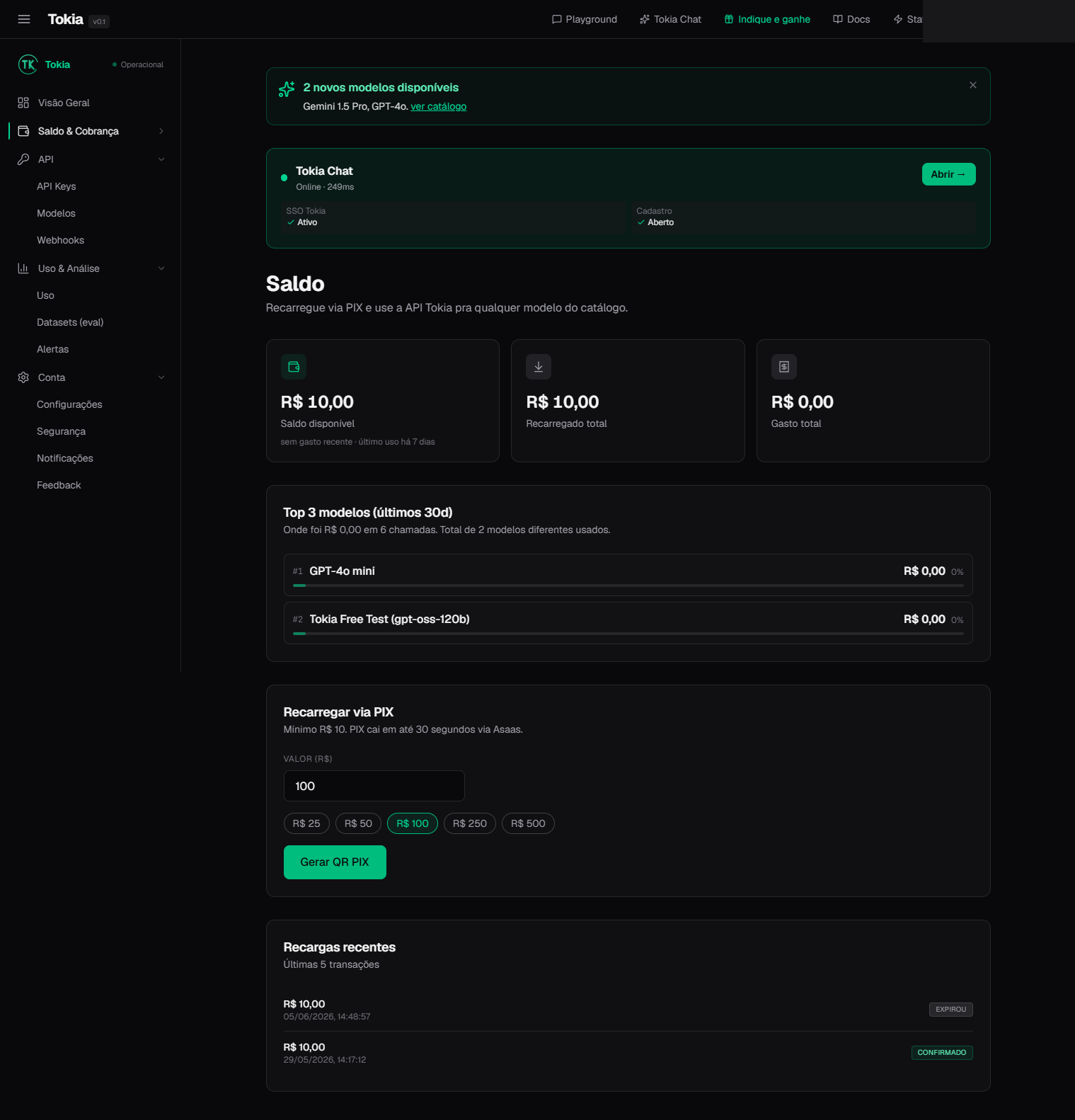
Você verá:
- Saldo atual: R$ 0,00 (zero)
- Tour de 5 passos (overlay verde): clica "Começar" pra ser guiado, ou "Pular tutorial" se quer ir direto
Passo 4, Recarga pix
No card "Recarregar via pix":
- Digite valor: R$ 20 (mínimo) ou outro
- Botões prontos: R$ 20, R$ 49,90, R$ 99,90, R$ 199,90
- Clique "Gerar QR pix"
Passo 5, Pague no banco
Aparece QR Code + Pix copia-e-cola. Abre app do seu banco:
- Itaú/Nubank/Inter/Bradesco/Santander: vai em pix → "Pagar com QR Code"
- Escaneia o QR ou cola o código
- Confirma valor + autoriza
Passo 6, Confirmação em 10 segundos
A Tokia recebe o webhook do Asaas em ~10 segundos. F5 no dashboard:
- Saldo agora mostra o valor recarregado
- "Recargas recentes" lista a transação com status "Confirmado"
- A NFS-e é emitida automaticamente e fica disponível em /dashboard/billing (PDF/XML)
Próximo passo
Agora você tem saldo. Vamos criar sua primeira API key em /docs/manual/02-criar-api-key.
Vídeo Loom (em breve)
Esse manual terá vídeo Loom de 90 segundos mostrando o fluxo completo em tela real. Aguarde release.